U-Mail Server 是一款安全易用全功能的郵件服務器軟件,內嵌專業殺毒引擎,基于行為識別的反垃圾過濾引擎,純Web端的便捷管理,全自動化的自我管理,
準備工作
如果您還沒有 U-Mail郵件服務器軟件安裝包,可以到 http://m.6677111.com/downloads/ 去下載的安裝程序
在安裝系統之前,還必須選定操作系統平臺,U-Mail for Windows 可以安裝在 Windows 2000、 Windows 2003、Windows 2008 操作系統上(建議打全的操作系統補丁)
系統安裝
在安裝過程中和一般的軟件類似,下面只給一些要注意的步驟,如安裝組件、安裝目錄、以及設置管理員的登陸密碼等。
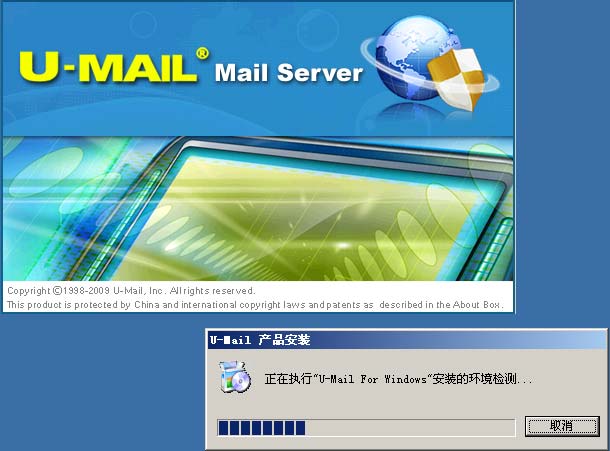
1)開始安裝,檢測安裝環境,這里我們用簡體中文演示
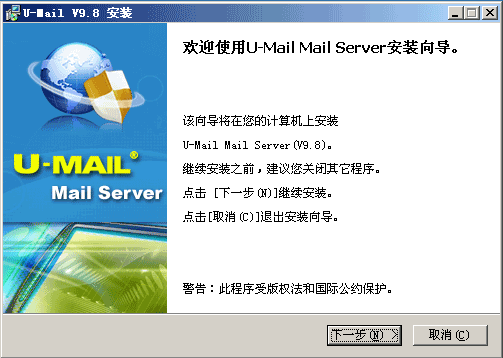
2)安裝向導
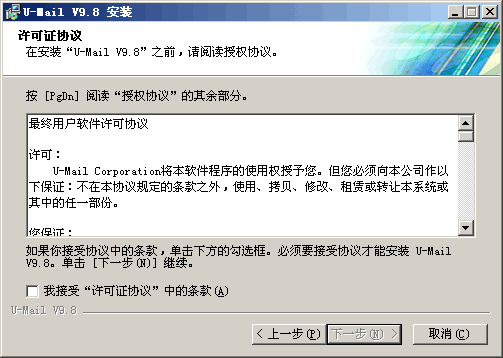
3)授權條款
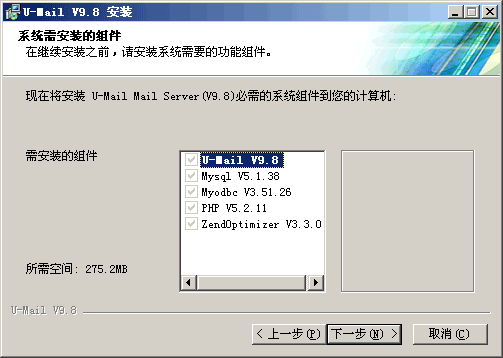
4)選擇安裝組件
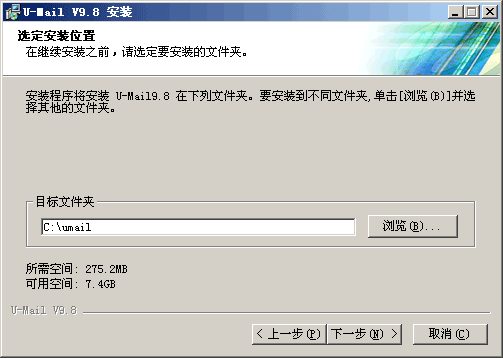
5)選定安裝位置
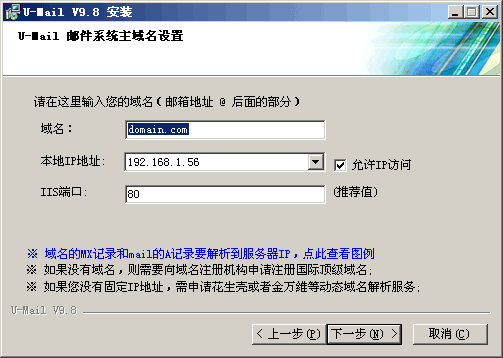
6)郵件系統主域名設置
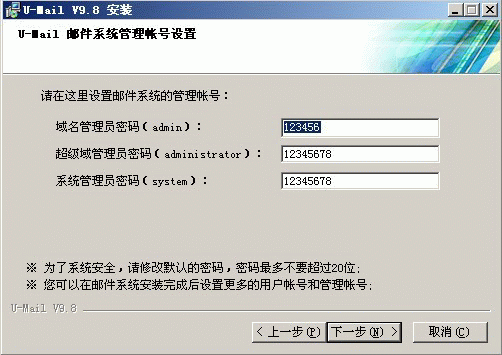
7)郵件系統管理帳號設置
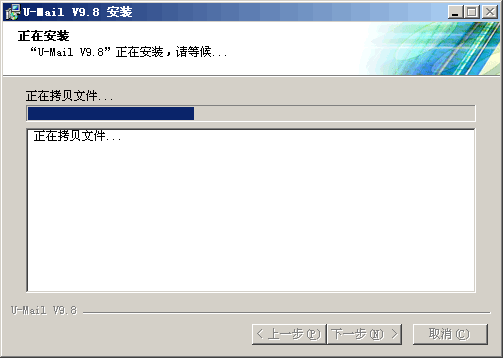
8)開始安裝
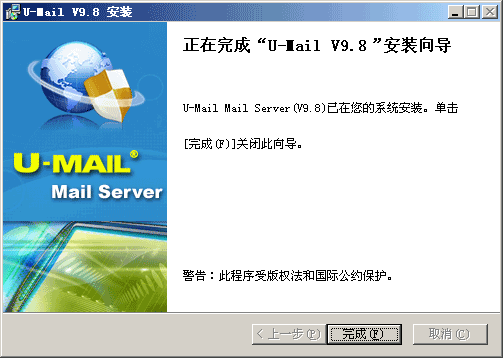
9)安裝成功(需重啟服務器)
收發信測試
可以使用常用的郵件客戶端軟件如 Outlook Express, Outlook, FoxMail 來測試,“發送郵件服務器(SMTP)”和“接收郵件服務器(POP3)”項中設置為郵件服務器的IP地址或主機名,POP3用戶名和口令要輸入用戶管理 管理中設定的。
1. 客戶端軟件測試
下面我們以 Outlook Express 為例,也講述如何設置郵件客戶端軟件。
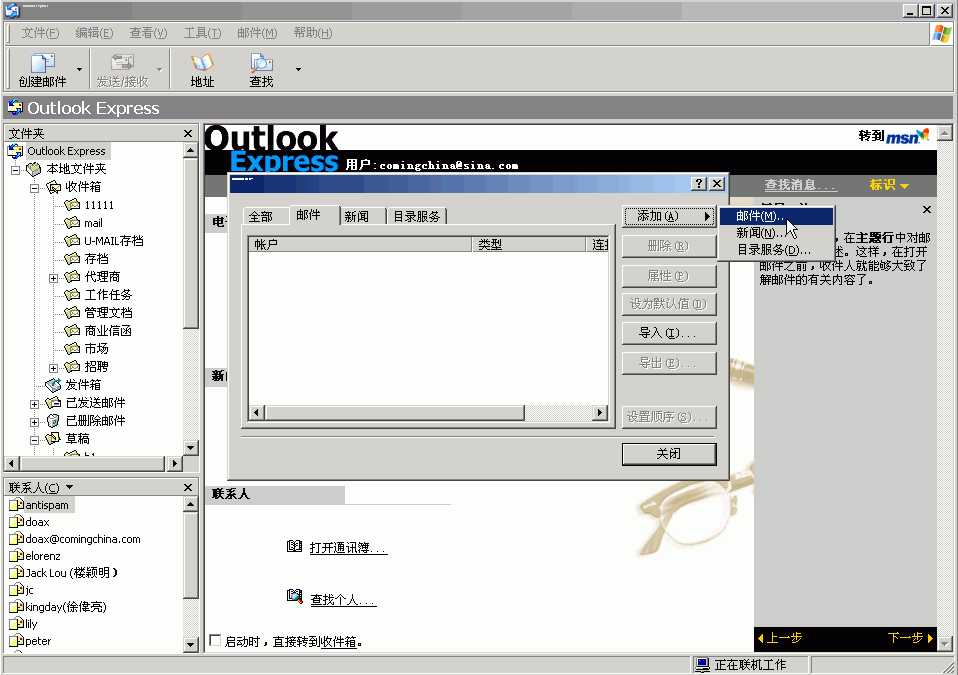
1)增加郵件帳號
點擊菜單“工具”中的“帳號”, 彈出如下圖所示。在彈出的“Internet帳號”對話框中,單擊“添加”按鈕選擇“郵件”
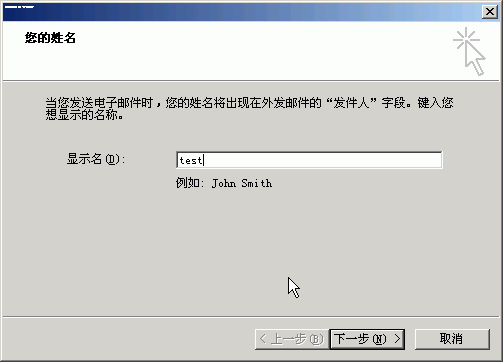
2)設置發件人名字
進入到“Internet連接向導”填入用戶的名字,點擊下一步。
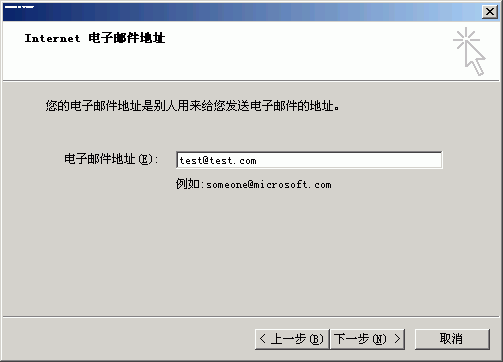
3)填寫郵件地址
填寫您在郵件系統的增加的用戶的電子郵件地址到“電子郵件地址”里。
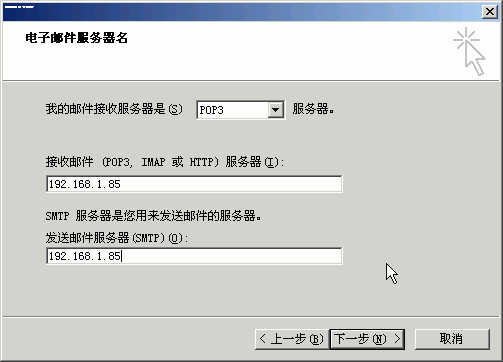
4)填寫郵件服務器
接收郵件服務器選為“POP3”,在接收郵件服務器POP3的地方填入您的郵件服務器的主機名或IP地址,而在發送郵件服務器SMTP填入您的郵件服務器的主機名或IP地址。
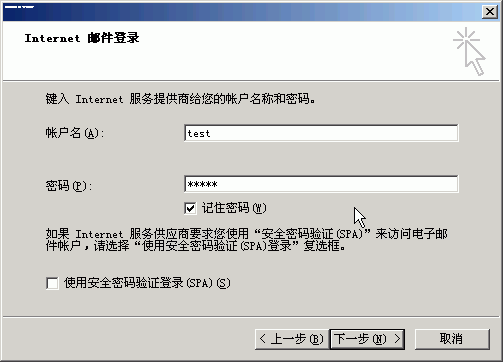
5)填寫帳戶名和密碼
輸入您的郵件系統中的用戶的帳號名和密碼;點擊下一步。
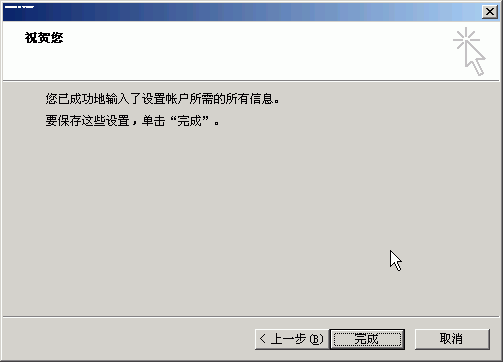
6)添加帳號完成
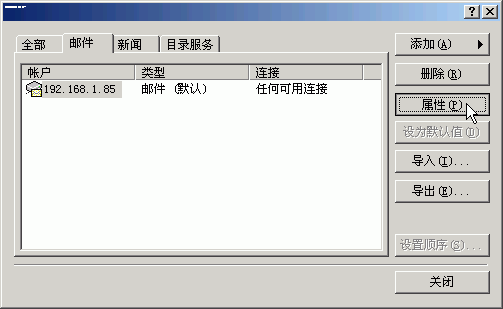
7)修改帳號屬性
要修改用戶設置請點擊菜單中的“工具”->“帳號”,選擇好你想要設定的帳號,按“屬性”。
修改帳號屬性
選擇帳號
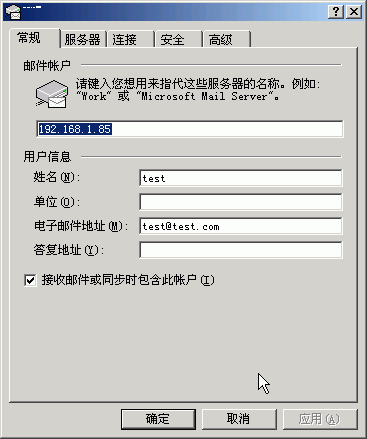
8)在用戶信息里可以修改用戶資料
修改用戶資料
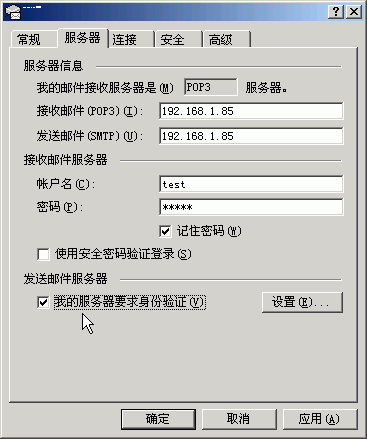
9)修改帳戶信息
如果郵件系統的SMTP服務激活了“發送認證功能”,則必須選中“外發郵件服務器”下面的“我的服務器要求身份驗證”選項。
修改帳戶信息
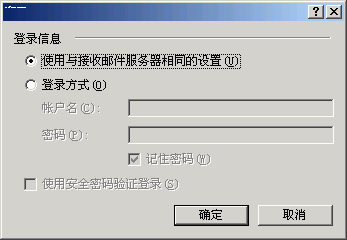
10)設置認證方式
在上面步驟中,如果設置“我的服務器要求身份驗證”選項。則可以點擊右邊“設置…”按鈕,來設置認證方式。一般都是采用“使用與接收件服務器相同的設置”。
設置認證方式
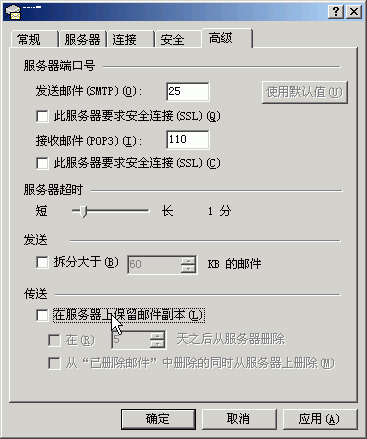
11)設置帳戶的高級屬性
假如用戶希望在收信之后,不刪除服務器上的郵件,你可以在 Outlook Express 的“高級”標簽里面設置“在服務器上保留郵件副本”。
設置帳戶的高級屬性
12)收發郵件測試
寫郵件分別發送到本域用戶和外域用戶, 然后接收。
2. Webmail測試
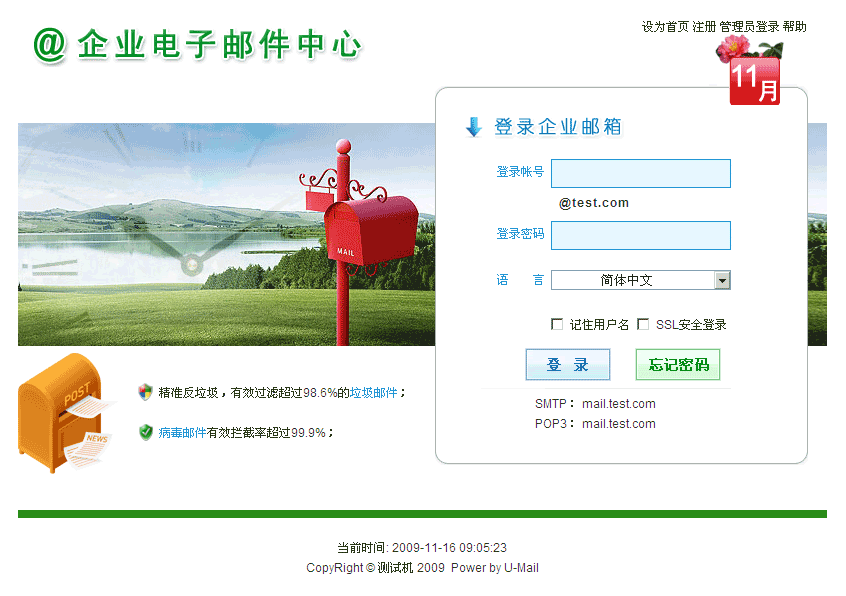
U-Mail 系統支持 Webmail 收發郵件,安裝完成后用瀏覽器進行測試。 登陸地址是 http://mail.yourdomain.com/
1)登錄Webmail
Webmail登錄
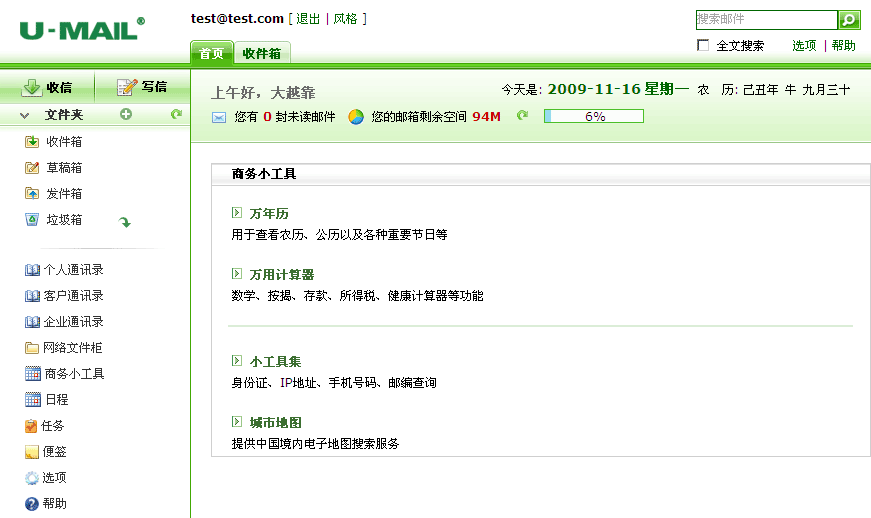
2)文件夾列表
Webmail文件夾列表
U-Mail Server 主要的組件有服務器核心和管理工具兩部份。服務器核心對主要是完成 SMTP, POP3, ADMIN, HTTP 等服務功能;管理工具主要是負責設置郵件系統,如設置系統參數、管理用戶、管理域等等。
U-Mail是高度自動化操作的郵件服務器系統,反垃圾反病毒都是自動升級,操作都是純web操作,非常的便捷!